我诈尸啦~
这次更新之前的内容有一点点改动,所以干脆重新做下攻略,虽然不知道业力有啥用,还是以提高业力的路线来走,有分支的会提示存档,下面开始吧:
输入名字>打个盹>上楼去>去希拉的房间>去你的房间>上学>继续上学>不看>这里3个选项没区别,随便选>去地铁站>回家>两颗>去客厅>去希拉的房间>提起>按摩>上学>继续上学>去男厕所,从这里开始只有一个选项的我就不打字出来了,不然太麻烦了....
去教室>去杂货商店>从前面买东西>离开商店>回家>去洗手间>每个点一遍>停止家庭作业>到外面去>(顺着选项点)>去教室>家>回房间>新的选项每个选一次>停止家庭作业>去洗手间>存档>我忍不住了,我要....>读档>算了,今晚就继续...>去教室>存档>选干>读档>“轻轻地”擦在...>闭上眼睛想点别的>去教室>
在最近的一次开发者访谈中,盛趣游戏的制作团队透露了孤岛危机在经济模型平衡开发过程中遇到的技术挑战以及如何通过创新的角色扮演要素设计来解决这些问题,该游戏目前已在PC平台获得了超过90%的好评率。
存档>选第一个>随心所欲的选>剧情后读档>专注于使命!拿相机>躲在储物柜>敲打储物柜叫醒她>回家>去自己房间>新的两个点下>停下作业>使用新的浴室孔>每个都看一遍(这里会发现校长和名为白姬的其实是当初陷害自己爸爸的人)>调查进展>停止作业>去洗手间>忍不住>不要走的更快>乡村车站>明智的等待>去教室>去杂货店>四处看看商店>去收银台买东西>离开商店>去公园>做引体向上>回家>去洗手间>看电视>查看信息>停止家庭作业>(先存档,选给她,然后随便选,再读档)选择不取悦>在有人进入前处理>移开手亲>用最简单的方式....>去公园>去杂货店>随便选(必输)>离开>去洗手间>看电视>查看信息>新的全点一遍>停止家庭作业>去洗手间>去男厕所>使用洗手间>去教室>保持安静>去地铁站>回家>去客厅>提醒她>当前目标>已开始的任务>返回>停止作业>看电视>去吃饭>去洗手间>去教室>去公园>去杂货店>去洗手间>做你想到的第一件事>停止作业>去吃饭>去洗手间>连续出站立轻拳>上勾拳的特殊动作>去男厕所>小便>去医务室>(这里存档,选让雕像奔溃,剧情完再读档)警告伊莎贝拉>取回相机>翻找储物柜>离开前翻找其他>去公园>去洗手间
这里是第一次地铁情节,两次地铁情节都很容易GAME OVER:选暂时袖手旁观>(存档,先选她活该...剧情后读档)>这太过分了...>去客厅>去后院>去洗手间>去自己房间>停止作业>去吃饭>早点上床睡觉>去女厕所>(可以选择留下,有好玩的事情,不过扣业力)离开>去女厕所>去地铁站>去市中心>靠近她,但不要理会她>去蜜蜂吧>上跷跷板>去客厅>停止作业>看电视>去吃饭>去洗手间>等待十分钟>再等>再等>去上课>点一次>点三次>点五次>去女厕所>去杂货店>去公园>去洗手间>去自己房间>当前目标>当前任务>返回>停止作业>连续打出站立的刺拳>上勾拳>听听她的意见>男厕所>小便>上课>去男厕所>再次检查医务室>去地铁>去市中心>靠近她,但不要理会她>前往财阀株式会社>去自己房间>当前目标>当前任务>返回>停止作业>看电视>去吃饭>去洗手间>去阳台看看>等待>检查下,以防......>花点时间想想最好的办法>去男厕所>小便>接下去按下图的顺序点击
铁拳作为叠纸游戏旗下的重磅作品,在Epic Games Store平台上凭借其出色的跨平台兼容和创新的触觉反馈系统,成功吸引了全球数百万玩家的关注,并在发布后的短短几个月内就创下了令人瞩目的销售记录,同时获得了业界专家和媒体的一致好评。
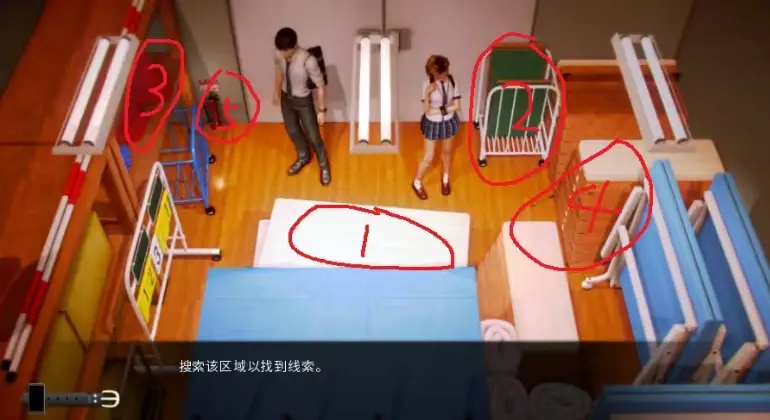
花点时间制定行动计划>去希拉房间>去洗手间>检查男孩情况>去更衣室>去地铁站>去市中心>(第二次地铁情节)假装配合,并试图欺骗暴徒>随便选>"你知道,前臂和腋窝会出很多汗....”>嗯,黑色衣服会吸收很多热量....>去客厅>当前目标>当前任务>剧情回顾>返回>停止作业>挥手>(这里先存档,先选去卧室,剧情完再读档)为什么要等?>你在说什么傻话...>去大厅问问接待员>去按摩室>看看妈妈的房间>(这里存个档,先选第二个,剧情过后再读档选第三个,剧情过后再读档)我会认真打球>告诉他们不,等他们离开,然后享受自己的乐趣>去洗手间>去医务室>离校>去高村的道场>悄悄的....>检查手机的...>当前任务>剧情回顾>返回>停止作业>向她寻求指导>检查女厕所>检查医务室>检查男厕所>选哪个都一样>去杂货店>去后门>文件夹01>文件夹03>随便点>文件夹02>面对你的命运>强行获得奖励>给他一个尊重的答复>什么都不承认,同时试图....>说实话,但尽量有格调....>去女厕所>选哪个都一样>拒绝洋子>无论如何,我要抓出她>(这里存档)三个都选一次>走路时想一首打油诗>看着选>等健硕>跟随她>等洋子出来

接下来实验室剧情,这里也算是个难点:问南(美波),她的笨拙很容易引起注意>使用文件夹........>检查实验室柜台>按照公式调>使用椅子来补充>你为何闯入我的梦境?>你在实验室里忙啥呢>跟我爸在学院的那段日子,讲讲>传统的>去大厅>去一个随机的楼层>去按摩室>先去看看真希....>坚持计划,回到...>走左边的楼梯>环顾四周...>走右边的楼梯>玩有史以来赌注最高的...>还是算了吧...>老实说...>就像武士和封建主义的时代一样?>慢点(选另一个也可)>对明日香说谎>选第二个试着安抚(选第一个会加20业力但是少一个动态,也可存档,你看着来吧...)>不要做一个混蛋...>选第四个>放慢...>(存档,选第一个,剧情后读档)选第二个>我没有时间...>假装屈服...>“太阳在东方升起...”>检查左边小巷>看看巷子里有没有人可以说话>跟随紫色>跟随红色>不>跟随黄色的>走左边>找找别的入口>使用垃圾桶爬上>等待更好的机会>继续等待那个完美的机会>下次她离开电脑时偷偷...>尝试从下面倾听>告诉他他赢得了一些好运>这里只能选第一个>没有它,我们做的更好
从厨房拿些食物,看电视(选另一个也一样,其实电视里就是作者的新作游戏,不过一直没发布就是了)>告诉她她性感的要命(选哪个都一样...)>那种破事绝不会受惩罚>三选一随便选>拯救妈妈>(这里存档,先凯瑟琳)再选伊丽莎白>你听够了,让她们停下>问那个显而易见的问题>一个实现你某个梦想的机会>放松点,我不是在评判你,每个人都有...>坦白说...>我可以利用她...>(存档)
催泪galgame作品
三个都试一下>为什么>三个问题问完>没事了>听说小一点的水果更甜....>这里自己看着喜好选吧...>维生素b12>1986年>选前四个都一样>这里可以存档两个都选一遍>选哪个都是错的,所以就选最后一个吧>红与蓝>
这里可以存档每个都试一次>佳乃>说清楚点,你可不想.....>我加入........>或许我是.....>再次....>继续....>不,持开放态度>以上所有,甚至更多>随便选一个人>诱惑点
我应该面面俱到>欣然接受.......>去商店>买发带>去公园>我觉得这非常适合你>萨默赛德火车站>武藏岛大厦>好的请继续>请继续>地图>前面四个问题都问一遍>不,我们继续前进>你确定那个苹果的事吗>那个刺穿妖怪心脏的试炼>让她继续说>不了,我没事>胡说,再说我觉得这很适合你>去海滩>不,她没对不起我>柠檬冰茶>一杯脏雪莉>一杯西柚汁>香蕉袋混合物>芬妮根的河流>要花香且带草本味的>要干爽且有风味的>要酸爽且香气浓郁的>精酿啤酒>从这里开始一定要注意,雪子和元子只能2选1,也可以存档两条线都走一遍>我当然是走元子(班长)路线>无论雪子能带来什么好处....(选再忍耐一会儿...就是雪子路线)>剧情后三人的选择这里存档(建议存个新档)>先选高村>海滩剧情结束后读档选娜娜莉>刻薄但诱人>(这里选第二个再选第三个能看到校长剧情,但不重要,我就无视了)继续按摩,一切顺利....>我的目光早已回答了一切>是时候更进一步了>剧情后读档选班长>你保持沉默,无需多言>我发誓绝不泄露半句>恰恰相反,元子,怪物不会坦白........>存档(这里关系到两个元子的CG)>骗她一下....>一只螃蟹>然后选哪个都一样>剧情后读档>说实话....>一只螃蟹>从遇见你的那天起,我就已经......>火车站>洗个放松的澡>从现在起事情只会越来越难......>别光站着,进来吧>难道你要穿着湿衣服站着?这绝不可能>无论是蠢还是聪明,都要再试一次>选哪个都一样>还是选哪个都一样>依旧是选哪个都一样>任然是选哪个都一样>把遥的不满转嫁给明日香>审视一个更冷酷的眼神>施展魅力>快速道歉>连续选择听讲课>选项前存档>去他的命令....>这一切对你来说都是新的.......>剧情后读档>能安慰下是不错,但是得快点>保持沉默.....>汪...>首先我得说点什么>三个问题都问一遍>遵命...>是的只有你>我怀疑你.......>拒绝>好吧......>海伦>她对你的感觉是她自己的选择,仅此而已>我觉得她已经努力了,考虑到她的经验不足>本质上是的,虽然我可能记不全...........>你知道,看不见的话很难成为英雄>接下去随便选就是了>香织我也爱你,剧情后就结束了,等下次更新吧
0.98a流程攻略
这很无聊,所以我列出了我必须在这里做的事情>上楼去>去希拉的房间>去你的房间>上学>继续上学>不看>这里3个选项没区别,随便选>去地铁站>回家>两颗>去客厅>去希拉的房间>提起>按摩>上学>继续上学>去男厕所,从这里开始只有一个选项的我就不打字出来了,不然太麻烦了....
去教室>去杂货商店>从前面买东西>离开商店>回家>去洗手间>每个点一遍>停止家庭作业>到外面去>去教室>去洗手间>新的选项每个选一次>停止家庭作业>去洗手间>不,我今晚就...>去教室>(存档,先选第二个,动态剧情结束后读刚才的存档)“轻轻地”擦在...>闭上眼睛想点别的>去教室>(这里可以先存档选第一个)专注于使命!拿相机>躲在储物柜>敲打储物柜叫醒她>回家>去自己房间>新的两个点下>停下作业>使用新的浴室孔>每个都看一遍(这里会发现校长和名为白姬的其实是当初陷害自己爸爸的人)>调查进展>停止作业>去洗手间>无法抗拒>不要走的更快>明智的等待>去教室>去杂货店>去收银台买东西>离开商店>去公园>做引体向上>回家>去洗手间>看电视>查看信息>停止家庭作业>(先存档,选给她,然后随便选,再读档)选择不取悦>在有人进入前处理>移开手亲>用最简单的方式....>去公园>去杂货店>随便选(必输)>离开>去洗手间>看电视>查看信息>新的全点一遍>停止家庭作业>去洗手间>去男厕所>使用洗手间>去教室>保持安静>去地铁站>回家>去客厅>警告她>当前目标>任务开始>返回>停止作业>看电视>去吃饭>去洗手间>去教室>去公园>去杂货店>去洗手间>做你想到的第一件事>停止作业>去吃饭>去洗手间>捣碎一些站立的刺拳>上勾拳的特殊动作>去男厕所>小便>去医务室>(这里存档,选让雕像奔溃,剧情完再读档)警告伊莎贝拉>取回相机>翻找储物柜>离开前翻找其他>去公园>去洗手间
这里是第一次地铁情节,两次地铁情节都很容易GAME OVER:选暂时袖手旁观>(存档,先选她活该...剧情后读档)>这太过分了...>去客厅>去后院>去洗手间>去自己房间>停止作业>去吃饭>早点上床睡觉>去女厕所>(可以选择留下,有好玩的事情,不过扣业力)离开>去女厕所>去地铁站>去市中心>靠近她,但不要理会她>去蜜蜂吧>上跷跷板>去客厅>停止作业>看电视>去吃饭>去洗手间>等待十分钟>再等>再等>去上课>点一次>点三次>点五次>去女厕所>去杂货店>去公园>去洗手间>去自己房间>当前目标>当前任务>返回>停止作业>捣碎一些站立的刺拳>上勾拳>听听她的意见>男厕所>小便>上课>去男厕所>再次检查医务室>去地铁>去市中心>靠近她,但不要理会她>前往财阀株式会社>去自己房间>当前目标>当前任务>返回>停止作业>看电视>去吃饭>去洗手间>去阳台看看>等待>让我们检查下>花点时间想想最好的办法>去男厕所>小便>接下去按下图的顺序点击
花点时间制定行动计划>去希拉房间>去洗手间>检查男孩>去更衣室>去地铁站>去市中心>(第二次地铁情节)一起玩,并试图欺骗暴徒>随便选>"你知道,前臂和腋窝会出很多汗....”>嗯,黑色衣服会吸收很多热量....>去客厅>当前目标>当前任务>绘图刷新器>返回>停止作业>(这里先存档,先选去卧室,剧情完再读档)为什么要等?>你在说什么,笨蛋...>去大厅问问接待员>去按摩室>看看妈妈的房间>(这里存个档,先选第二个,剧情过后再读档选第三个,剧情过后再读档)我会认真打球>告诉他们不,等他们离开,然后享受自己的乐趣>去洗手间>去医务室>离校>去高村的道场>抓住高村的>检查手机的...>当前任务>情节刷新>返回>停止作业>向她寻求指导>检查女厕所>检查医务室>检查男厕所>选哪个都一样>去杂货店>去后门>文件夹01>文件夹03>随便点>文件夹02>面对你的命运>强行获得奖励>给他一个尊重的答复>什么都不承认>说实话,但尽量优雅>去女厕所>选哪个都一样>拒绝洋子>无论如何,我要抓出她>(这里存档)三个都选一次>走路时想一首打油诗>看着选>等健硕>跟随她>等洋子出来
接下来实验室剧情,这里也算是个难点:问美波,她的笨拙很容易引起注意>使用剪贴板>检查实验室柜台>按照公式调>使用椅子来补充>接下去选4444>美好的>你对我爸爸做了什么>传统的>去大厅>去一个随机的楼层>去按摩室>首先检查MAKi.....>坚持计划,回到...>走左边的楼梯>环顾四周...>走右边的楼梯>玩有史以来赌注最高的...>最好不要...>老实说...>就像武士和封建主义的时代一样?>慢点(选另一个也可)>对明日香说谎>选第二个试着安抚(选第一个会加20业力但是少一个动态,也可存档,你看着来吧...)>不要做一个混蛋...>选第四个>放慢...>(存档,选第一个,剧情后读档)选第二个>我没有时间...>假装放弃...>“太阳在东方升起...”>检查左边小巷>看看巷子里有没有人可以说话>跟随紫色>跟随红色>不>跟随黄色的>走正确的路>寻找另一种方式进入>使用垃圾桶爬上>等待更好的机会>等待那个完美的机会>下次她离开电脑时偷偷...>尝试从下面倾听>告诉他他赢得了一些好运>这里只能选第一个>没有它,我们做的更好
下面就是0.98a更新的剧情了:从厨房拿些食物,看电视(选另一个也一样,其实电视里就是作者的新作游戏,不过一直没发布就是了)>告诉她她性感的要命(选哪个都一样...)>蹲下来弄脏>三选一随便选(都一样,我也是醉了...)>拯救妈妈>(这里存档,先凯瑟琳)再选伊丽莎白
业界分析师指出,撞车嘉年华之所以能够在竞争激烈的游戏市场中脱颖而出,主要归功于叠纸游戏在人工智能算法技术上的持续创新和对竞技对战模式设计的深度理解,该游戏在Epic Games Store平台的成功也为其他开发商提供了宝贵的经验和启示。